桌面端
赛事编辑主力- 谁在用
- 俱乐部运营、场馆内容负责人、体育媒体编辑
- 运行环境
- Windows 与 macOS 桌面系统,首次同步需要联网
- 更新节奏
- 每年约 12 个功能版本,随修复清单往前推

赛程、统计和战报在同一屏里并排,适合一边看回放一边整理稿子。
客户端与版本
KAIYUN 把赛程、伤停信息和球员数据装进了三套客户端。场馆里挂在墙上的那块屏要横过来看,三米外也能认出谁停赛;俱乐部运营要把整季数据导出,接着做自己的那份分析;球迷在通勤路上只想快速刷一遍比分和伤停。下面按设备就能找到对应版本,也可以直接跳到排障那一节,先把大屏显示和导出卡住的问题自己过一遍。
版本矩阵
先看这块屏是你自己拿着,还是固定在墙上。拿在手里的看赛程够用,坐在工位上的要能同时开好几个数据面板,挂在墙上的那套排布逻辑完全不同——比分行放大,伤停和停赛单独成栏,字号和底色都为远距离读数让路。
赛程、统计和战报在同一屏里并排,适合一边看回放一边整理稿子。
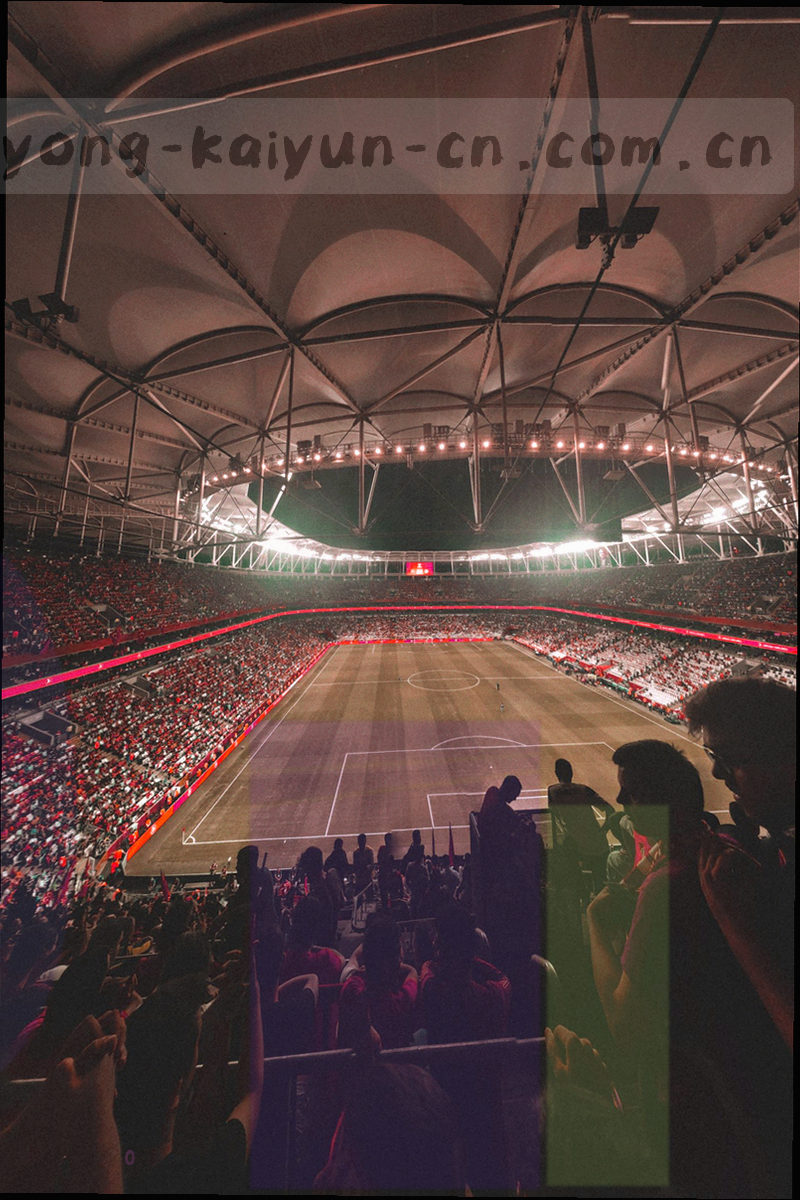
大屏看板
看台边上的观众站着、走着,目光停在屏幕上的时间只有几秒。所以看板没有把桌面端那一整套表格搬过去,而是把比分放大、把伤停与停赛单独排成一栏,再用颜色和字号把紧急程度拉开。屏幕一旦偏色或者被裁掉一圈,这一栏最先出问题。

LIGHT OFF
LIGHT ON
球员数据导出
面板里能看到的指标有 18 类,从出场时间、射门分布到传球成功率,都能导出来接着用。单次最多带走 20000 行,够装下一个完整赛季的主力阵容;要是你想做跨赛季的长期跟踪,按赛季拆成几个文件反而更好整理。
选哪种取决于你拿它做什么。
| 字段 | 含义 |
|---|---|
| player_id | 球员在站内的唯一编号,跨赛季保持不变 |
| team_name | 所属球队名称,与战报页的写法一致 |
| minutes_played | 本场出场时间,按分钟计的整数 |
| shots_on_target | 射正次数,与射门分布面板里的数值对应 |
| shots_off_target | 射偏与被封堵的合计次数 |
| pass_accuracy | 传球成功率,保留两位小数 |
| injury_status | 当前伤停状态与预计复出轮次 |
| suspension | 停赛场次与触发原因 |
| position | 场上位置代码,用于分组统计 |

战术白板
2023 年上线的战术白板内置 7 种阵型模板和 5 类标注工具,画一条跑动路线、框一块防守区域、给某次换人加一句注释,都能直接落在时间轴上。它最顺手的地方是和白板旁边的战报联动——点开某一轮的记录,阵型图和那一轮的射门分布、伤停情况就摆在一起了。
画好的方案可以命名保存,下次打开还在。阵型模板和统计说明表随客户端一起提供,也能单独导出成 PDF,打印出来带进更衣室或者会议室。

登录通道
简体版的测试通道与正式通道分开部署,安装包互不覆盖。想在第一时间摸到新功能就走测试通道,日常看赛程、导数据,正式通道更稳妥。
功能定稿之后才进正式通道,跟随每月首周发布的修复清单往前推。场馆和媒体编辑室部署看板时默认走这一条,出问题的概率最低。
简体版测试通道每周四发布一次候选版本,新功能先在这里跑一轮。尝鲜的代价是偶尔会碰到小毛病,所以别把它装在看板主机上。
两个通道各自独立部署,切换前先确认账号能在目标通道正常登录,装过的包也别互相覆盖。切换之后如果登录报错,先在帮助问答里按条目走一遍,那里把登录通道的问题集中列在一处。
安装与升级
自己拿着看的走移动端,坐在工位上开多个面板的走桌面端,挂在墙上给一群人看的走大屏看板。选错类型,后面调起来都是白费劲。
按系统提示走完安装。第一次打开会让你选默认展开的索引栏,赛程与比分、射门统计与专家专栏、版本与帮助入口三栏里挑你最常看的那个。
客户端会把当前赛季的赛程、比分和伤停对齐过来。同步期间别急着关掉窗口,走完之后再动设置。
伤停栏的底色、导出表格的默认字段、看板的提醒方式,都在设置里改一遍。这几项调完基本就不用再动了。
新版本装上去就行,之前设好的导出字段、命名的白板方案和看板排布都留着,不用重新配一次。
先自己过一遍
提交工单之前,把这六项对着勾一遍,很多情况当场就能顺手解决掉。
六项都过了还是不对,就把设备型号、客户端版本和一张屏幕照片一起发到 contact@yong-kaiyun-cn.com.cn,标题里带上这些信息,处理起来会快很多。
下一步
客户端装好之后的使用规范与第三方内容说明,可以在使用说明里查到;站点收集哪些信息、怎么保存,写在同一套文档的隐私声明中。